Pular para o conteúdo principal

Novidades

Acompanhe novas atualizações e melhorias em Onbeef.

Melhoria

Pedido no cartão em análise espera a decisão do antifraude

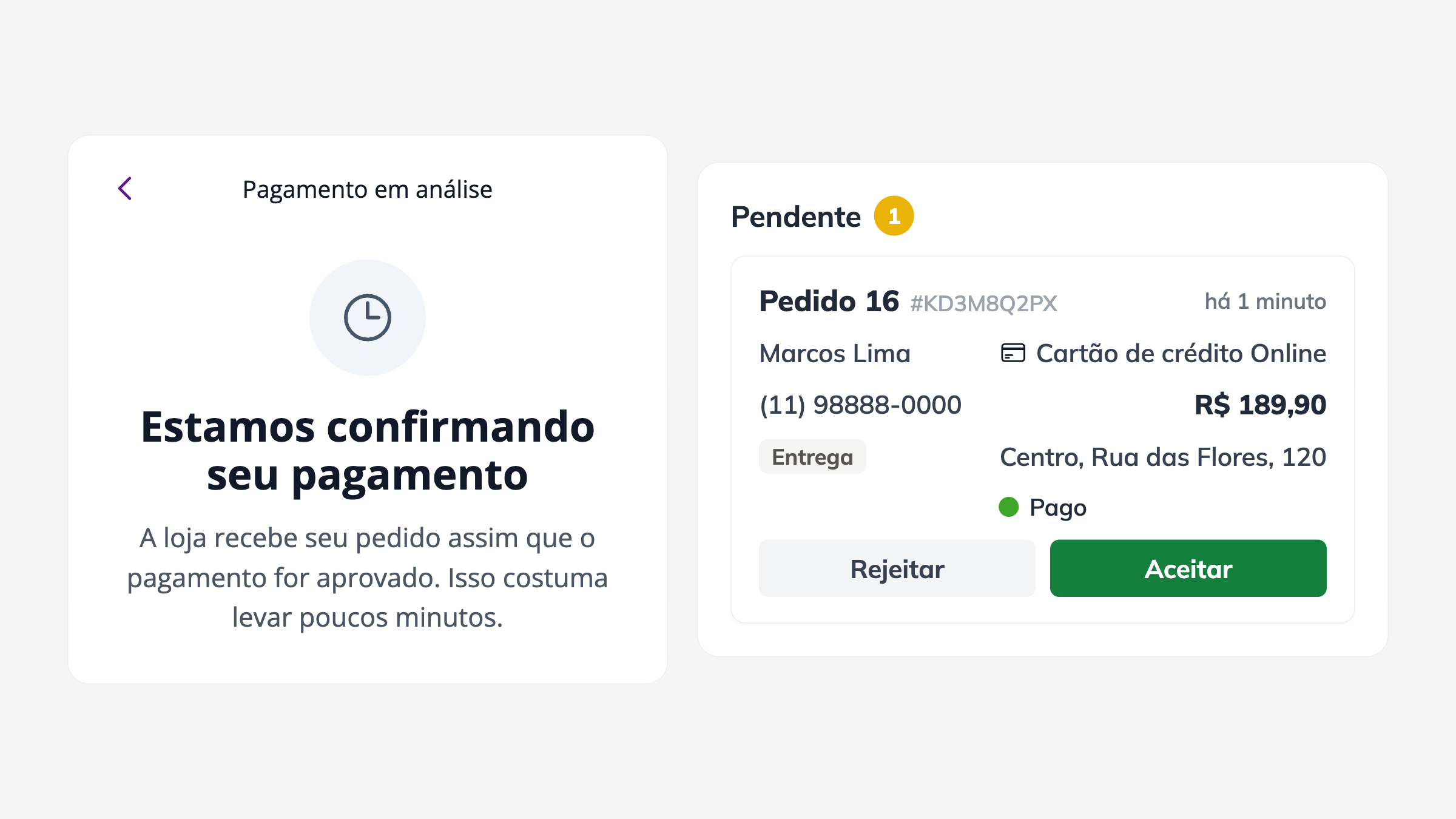
Se a sua loja usa o antifraude ClearSale, o pedido com cartão em análise agora espera a decisão antes de chegar ao Painel de Vendas, como um PIX ainda não pago. Assim, você não separa um pedido que pode ser reprovado minutos depois.

Aprovado, ele chega como pedido novo: toca e, com a impressão automática ligada, imprime nessa hora. Reprovado, aparece em Cancelados, sem tocar. Na maioria dos pedidos, a aprovação sai em poucos segundos.

No catálogo, o cliente vê Pagamento em análise logo depois de finalizar. Se o pagamento for reprovado, ele vê Pagamento não aprovado e pode refazer o pedido com outro cartão ou PIX. Nenhuma mensagem de WhatsApp sai antes da decisão.

Atenção: enquanto o pedido não chega ao painel, o botão Chamar loja no WhatsApp da tela do pedido manda só "Olá! Tenho uma dúvida sobre o pedido #X, que fiz pelo catálogo.", sem o recibo. Se o número não está no Painel de Vendas ou está em Cancelados, o pagamento não foi confirmado: não separe nada.
Melhoria

Seu cliente encomenda vários produtos no mesmo pedido

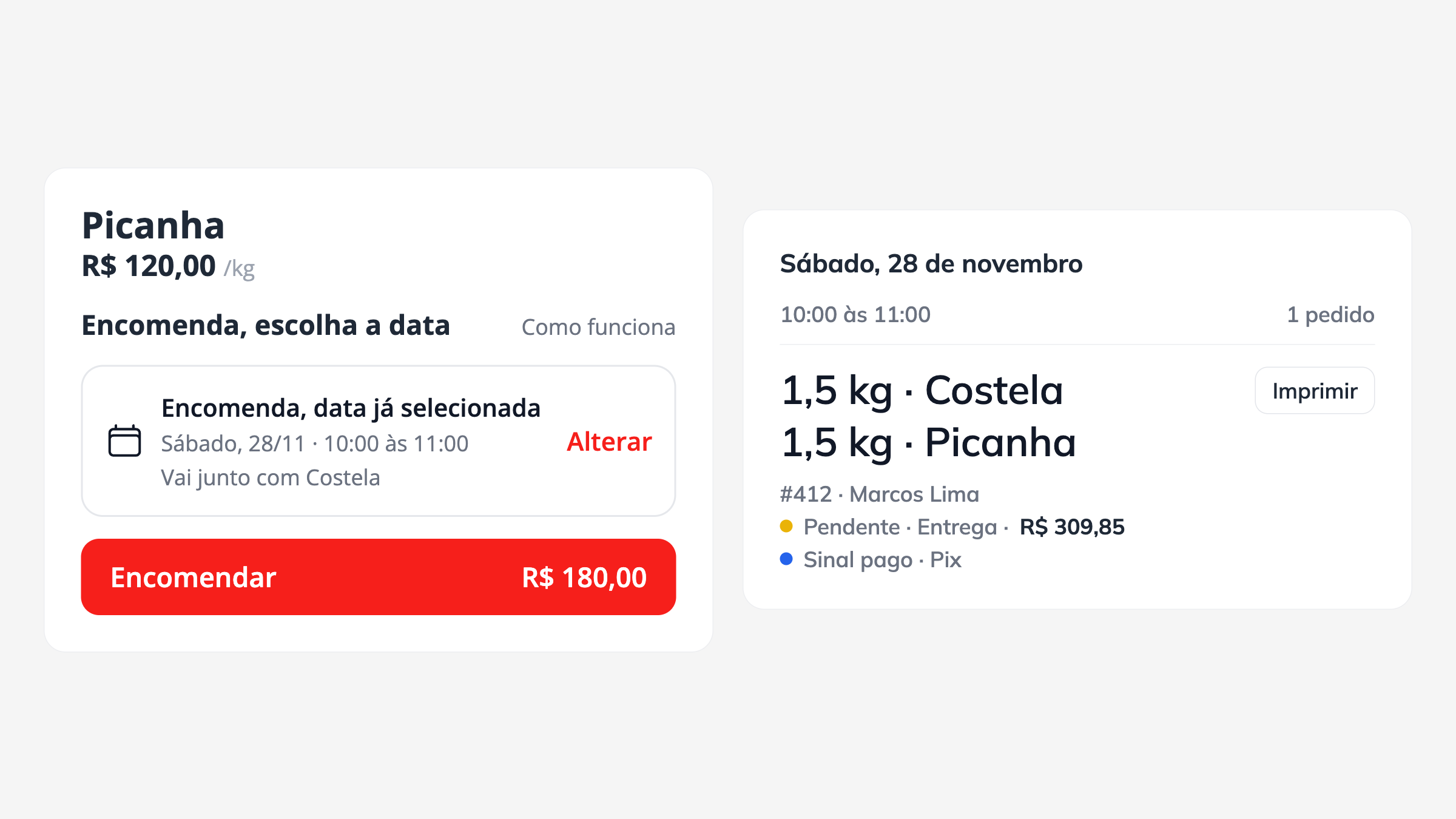
Agora o cliente encomenda mais de um produto para o mesmo dia num pedido só, sem fazer um pedido para cada produto. No calendário do Painel de Vendas, cada produto encomendado aparece numa linha do pedido.

No catálogo, o segundo produto mostra só as datas e horários que servem para tudo o que está na sacola. Se o cliente escolhe outro horário, a encomenda inteira muda junto. Quando um produto não tem nenhuma data em comum, o catálogo diz qual produto da sacola impede.

O sinal respeita o percentual de cada produto. Com picanha a 30% e costela a 50%, cada uma entra com a sua parte. O valor cheio só é cobrado quando todos os produtos pedem 100%. Disponível para lojas com pagamento online ativo.

Atenção: se um produto do pedido não tem sinal e outro tem, o pedido inteiro passa a ser pago online, e o sinal cobra só a parte do produto com sinal.

Melhoria

Mais organização para produtos que estão em mais de uma categoria

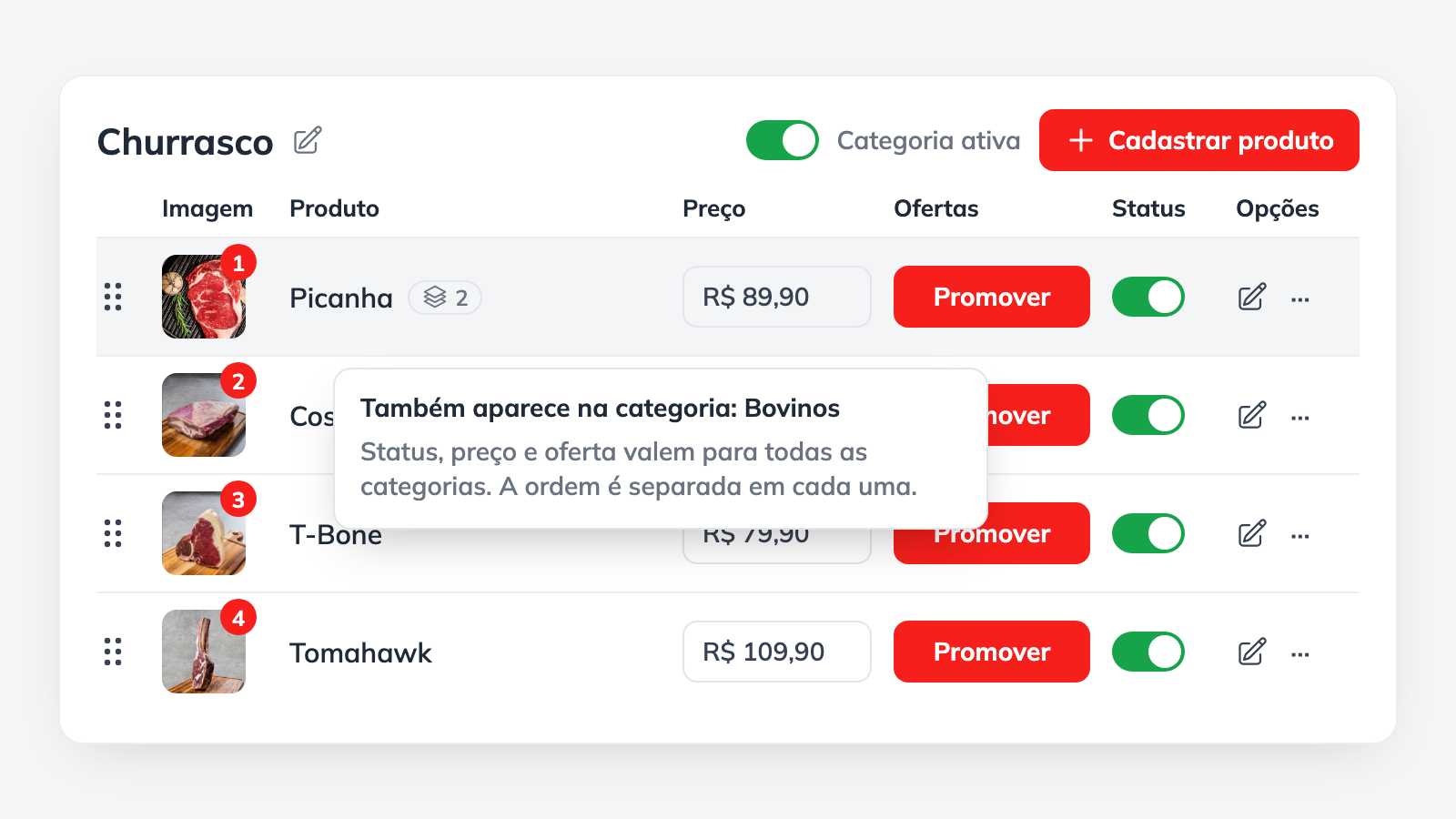
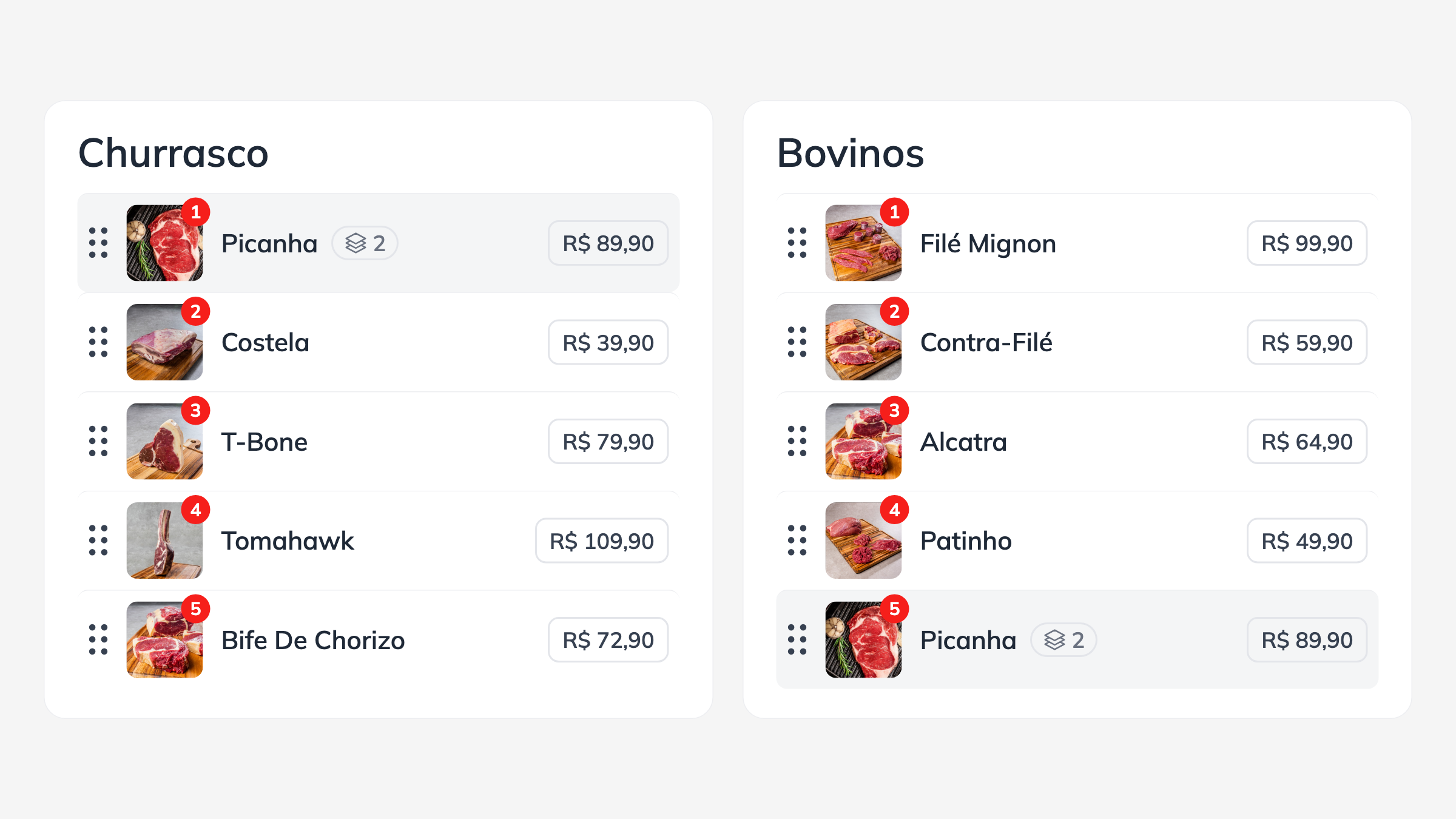
Se você coloca o mesmo produto em mais de uma categoria, como a picanha em Bovinos e em Churrasco, agora ele aparece em todas elas no painel. E você pode deixar o produto numa posição diferente em cada uma.

Uma ordem para cada categoria

Antes, quando você mudava um produto de lugar numa categoria, ele mudava de lugar nas outras também. Agora cada categoria tem a sua ordem. A picanha pode ficar em primeiro em Churrasco e em quinto em Bovinos, e o cliente vê no catálogo a ordem que você montou em cada uma.

Ao lado do nome do produto aparece o número de categorias em que ele está. Passe o mouse em cima para ver quais são. Preço, oferta e produto pausado valem para todas as categorias ao mesmo tempo.

Categoria Churrasco com o número de categorias ao lado da Picanha e o detalhe aberto

Veja os destaques como o cliente vê

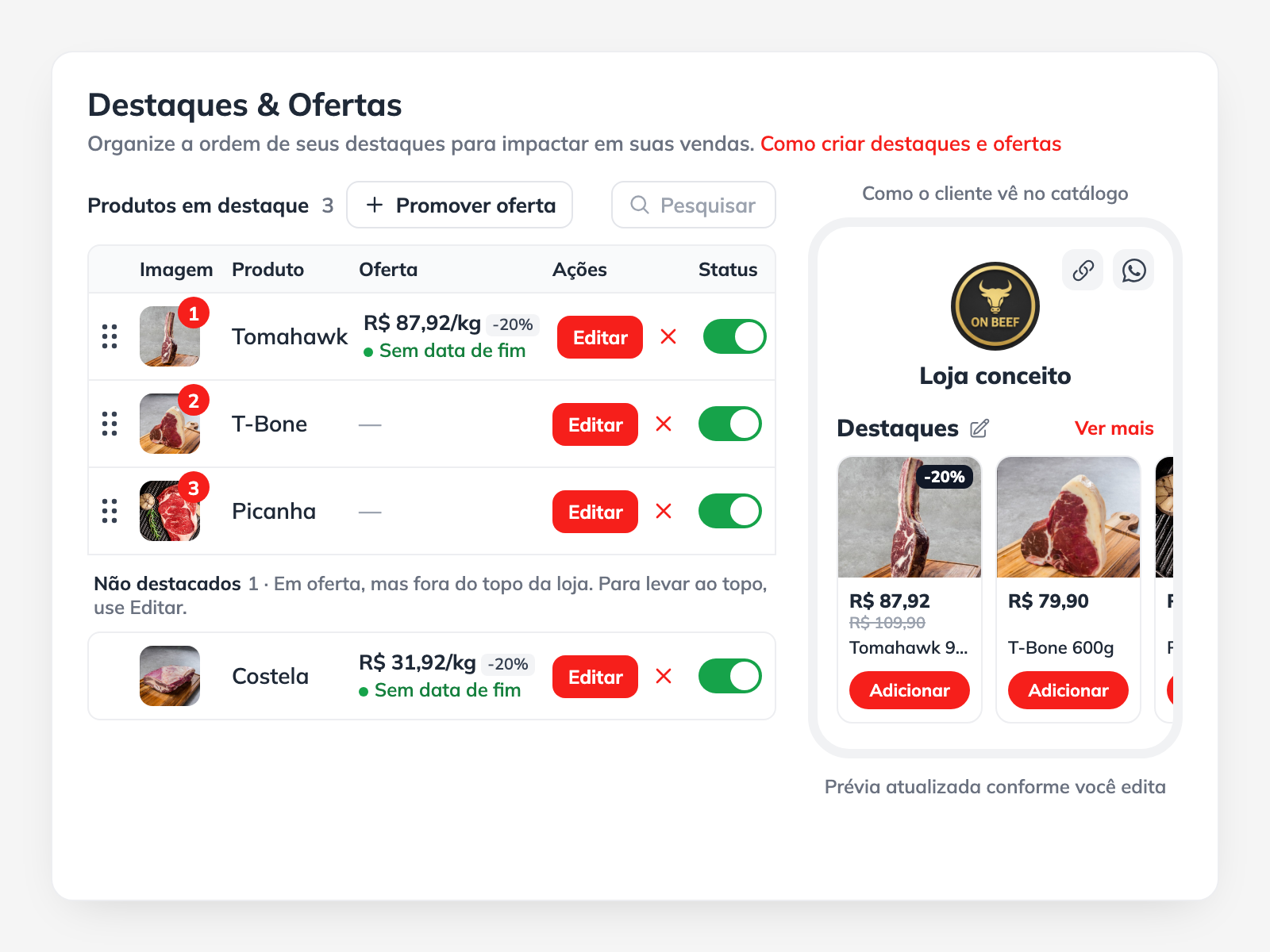
Na tela Destaques & Ofertas, agora aparece ao lado uma prévia de como os destaques ficam no celular do cliente. A prévia muda na hora, enquanto você arruma. A tela também mostra os produtos que estão em oferta, mas ainda não aparecem nos destaques.

Quando você coloca um produto nos destaques, ele vai para o final.

Destaques e Ofertas com a lista de destaques e a prévia do catálogo no celular

Atenção: no dia da atualização, suas categorias continuam na mesma ordem de hoje. Se dois produtos estavam na mesma posição, eles podem trocar de lugar. É só arrastar para arrumar.

Melhoria

Mais foco na pesagem do pedido

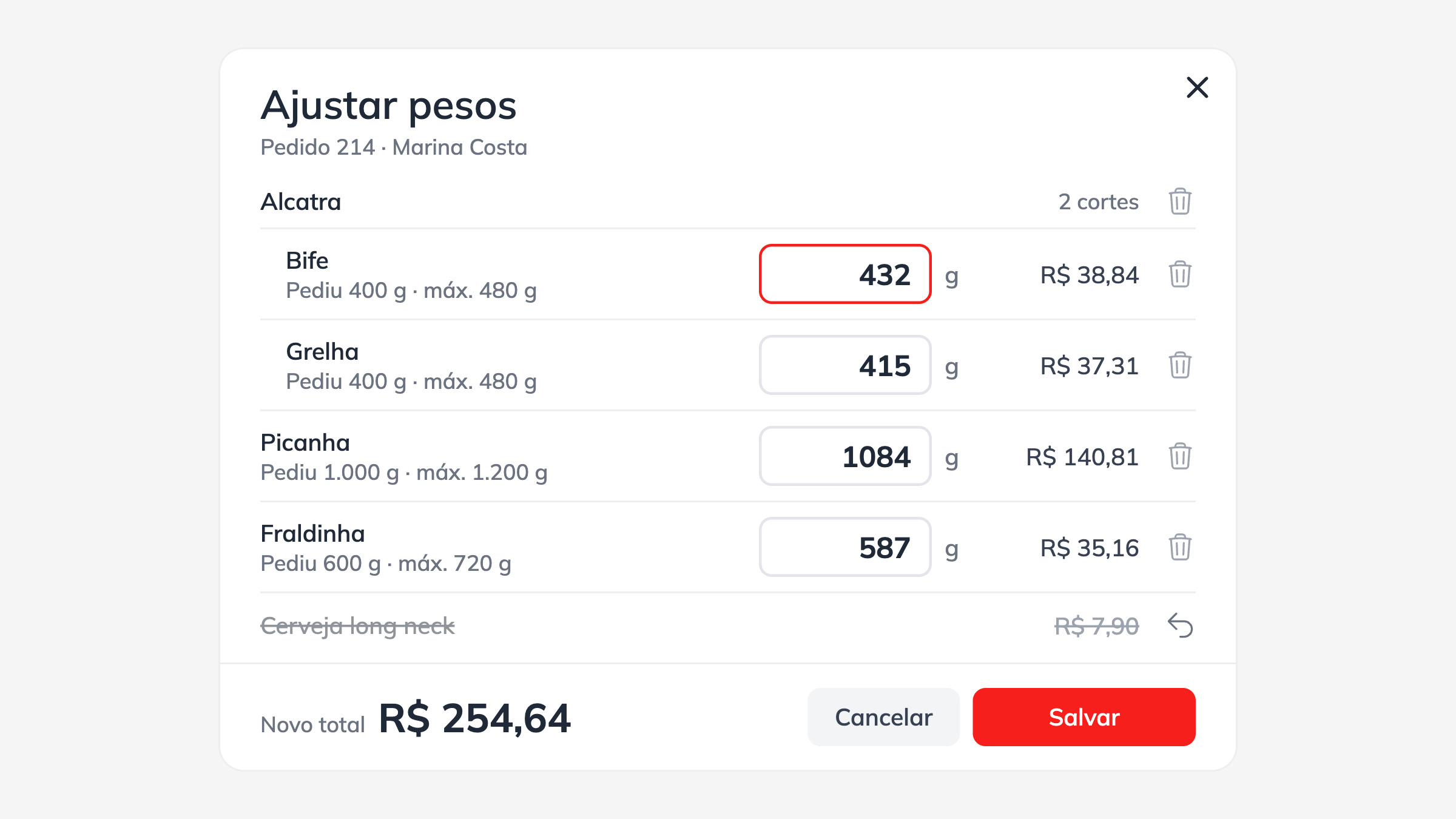
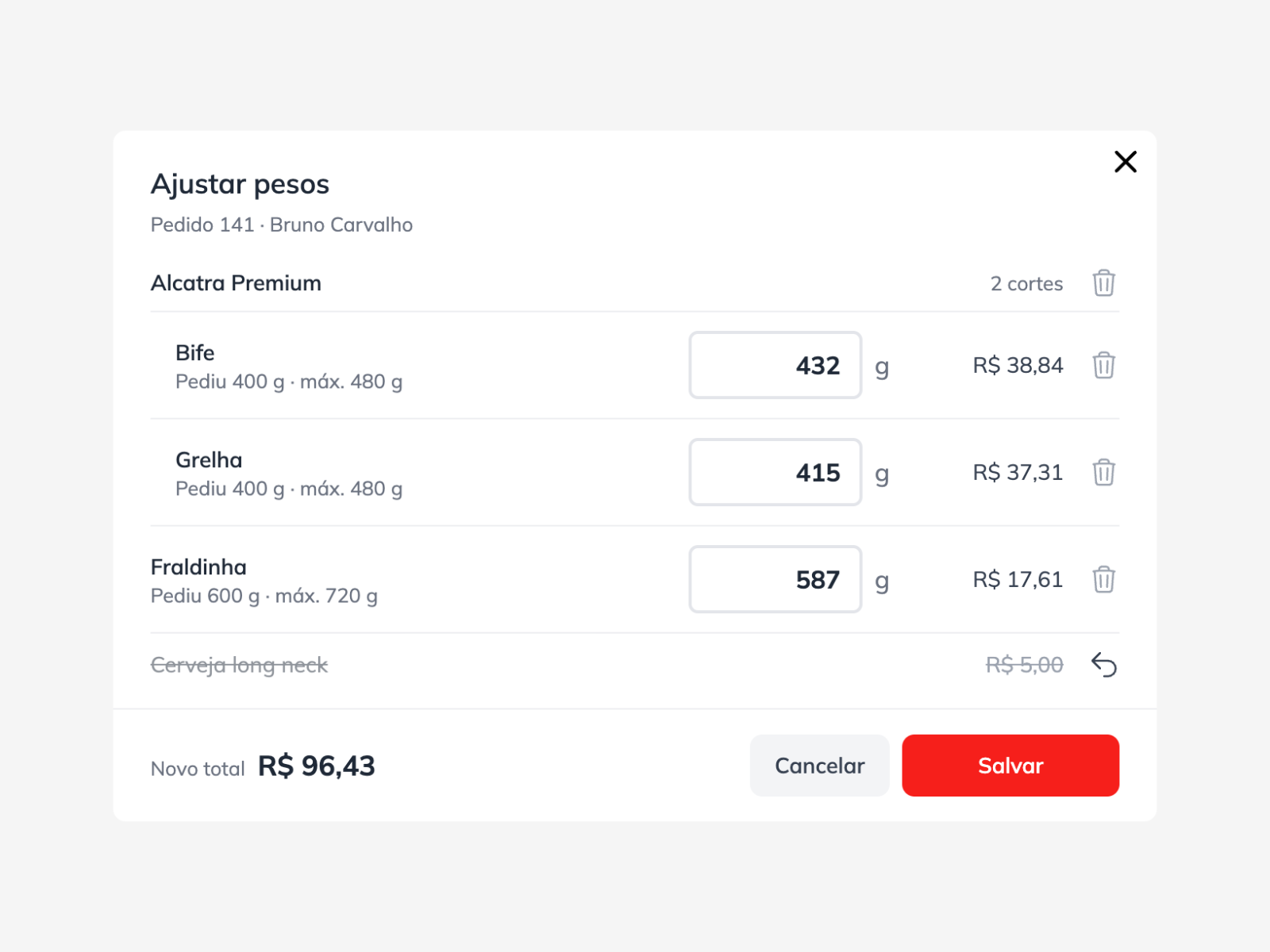
No pedido pago online, Ajustar o pedido agora abre uma janela só com os itens para pesar. Você digita o peso de cada item e vê o valor da linha e o Novo total mudarem na hora.

Cada item mostra quanto o cliente pediu e o peso máximo. Produtos com vários cortes ficam agrupados, e os itens por unidade aparecem no fim. Removeu um item por engano? Clique em desfazer na mesma linha. Ao salvar, você confere o ajuste antes de confirmar.

Janela Ajustar pesos com os cortes agrupados, pesos alterados e um item removido
Novo

Mande ao cliente um orçamento com peso e preço de cada item

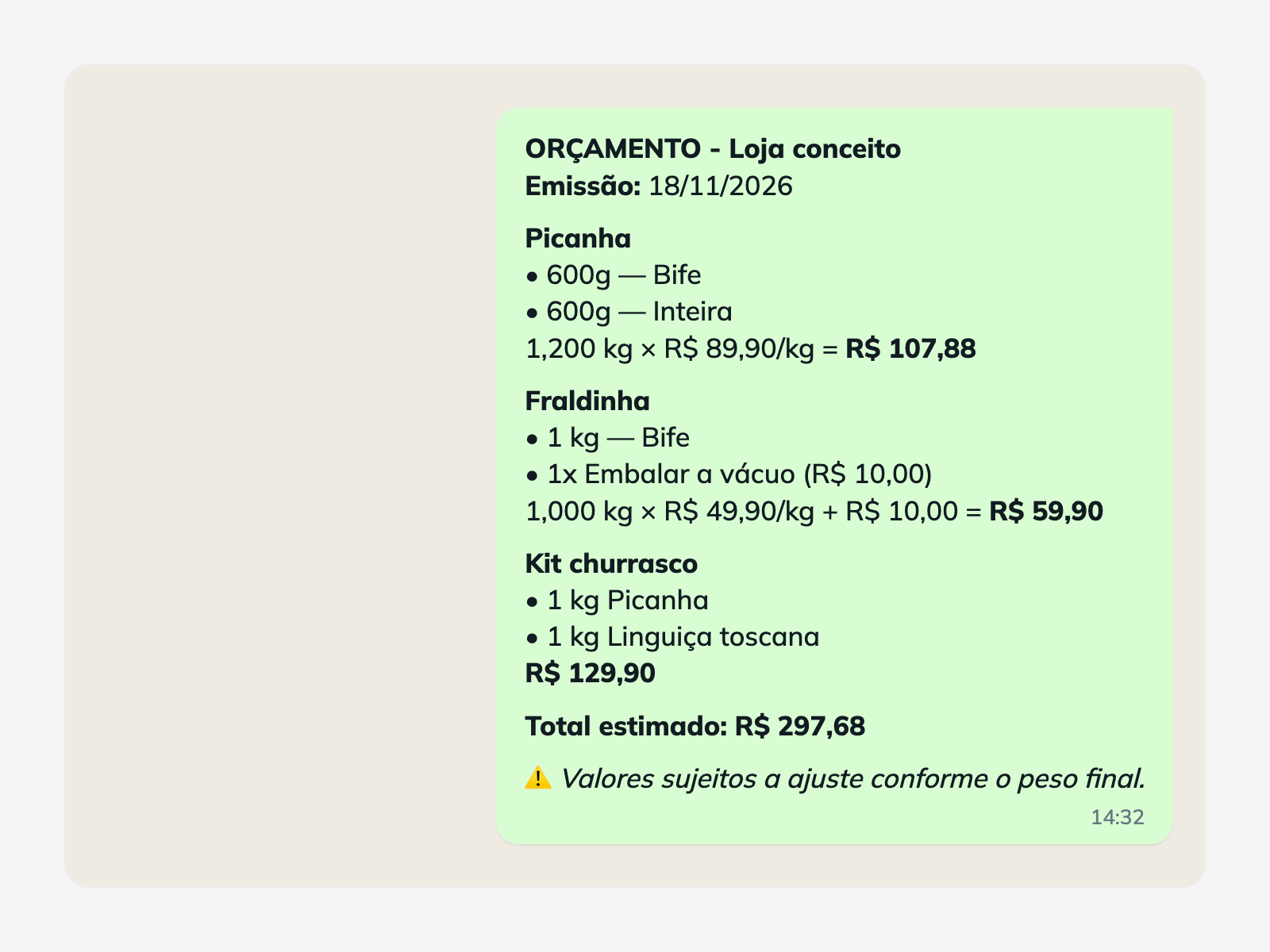
O cliente quer saber quanto vai dar antes de fechar o pedido? Agora, em Novo pedido, você monta a sacola e manda um orçamento detalhado. Ele mostra o peso, o preço por kg e o subtotal de cada item, e o cliente vê de onde saiu o valor.

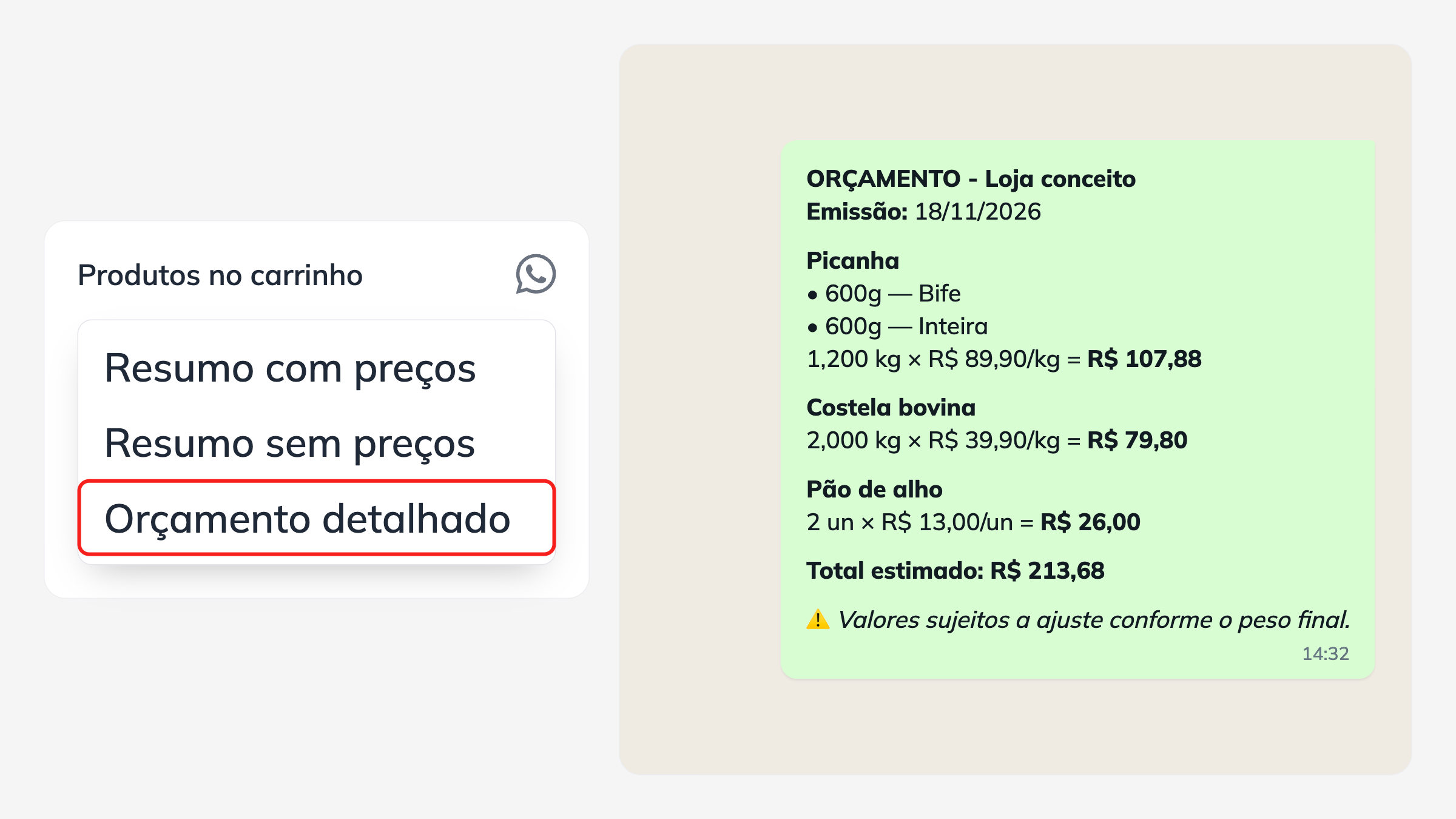
Em Produtos no carrinho, clique no ícone do WhatsApp e escolha Orçamento detalhado. O orçamento traz o nome da loja, a data, os cortes de cada carne, os itens do kit e os adicionais. No fim, mostra o total estimado e avisa que o valor pode mudar com o peso final. No WhatsBeef, ele já entra na conversa do cliente para você conferir e enviar. No painel, ele fica copiado para você colar.

Orçamento detalhado na conversa, com cortes, adicional, kit e total estimado

As outras opções do menu mudaram de nome: Com valores agora é Resumo com preços, e Sem valores agora é Resumo sem preços.

Melhoria

WhatsBeef: o pedido do cliente aparece na conversa e a sacola ficou mais simples e rápida

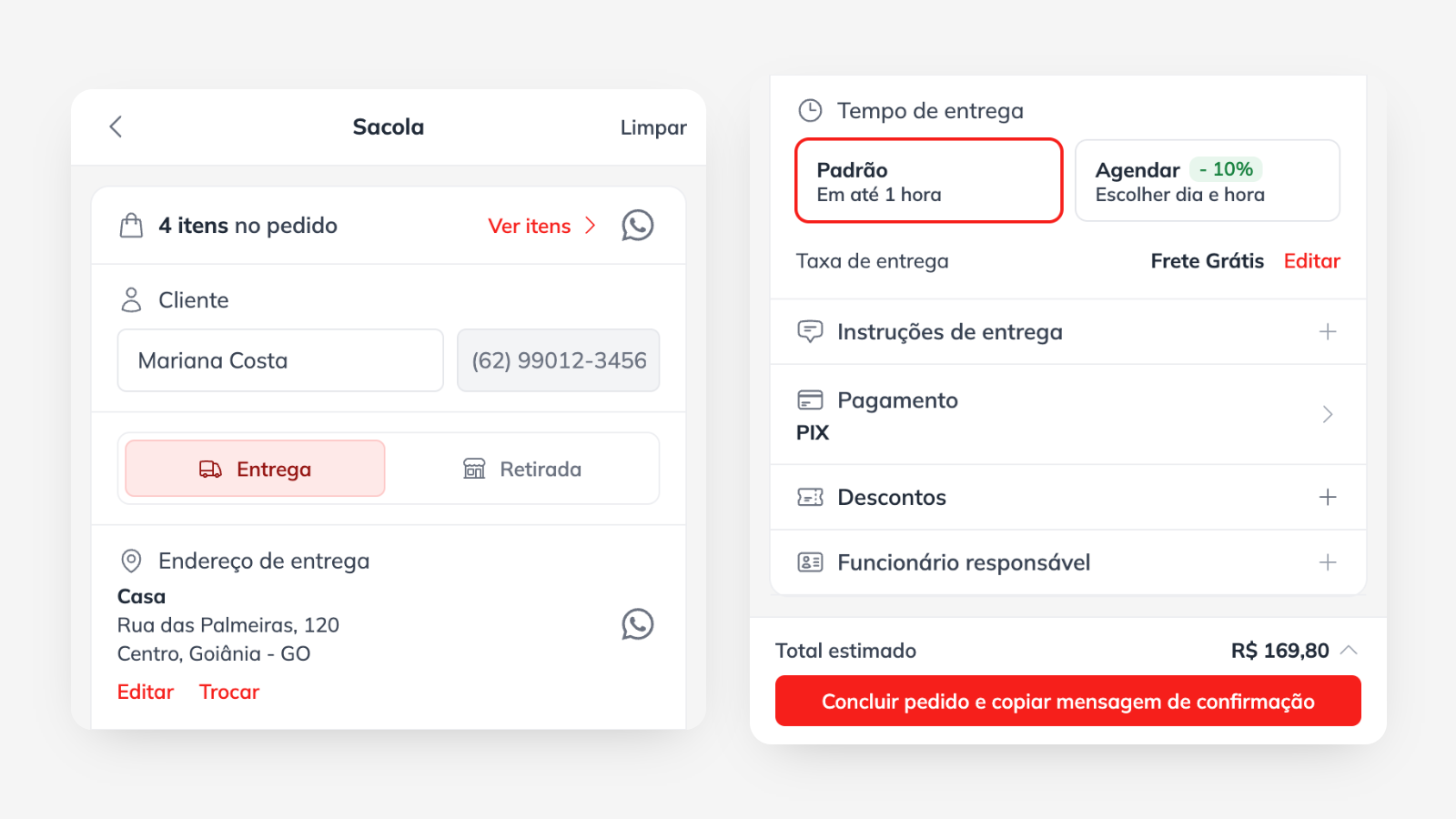
Atender pelo WhatsBeef ficou mais rápido. Ao abrir a conversa, você já vê os pedidos em andamento do cliente, sem procurar no painel. E a Sacola ficou mais simples e rápida: cliente, entrega e pagamento aparecem juntos, sem rolar a tela.

O pedido do cliente aparece na conversa

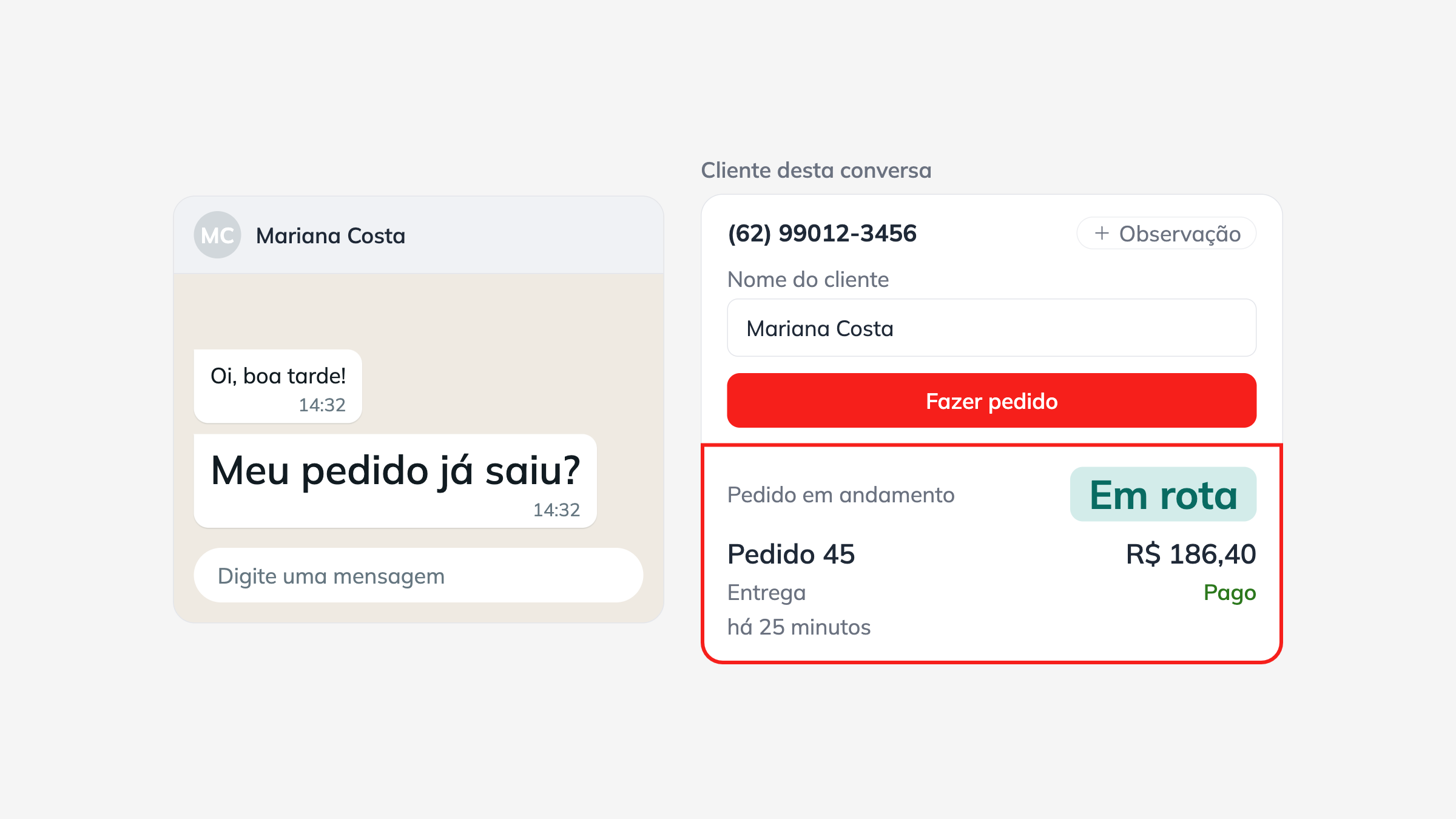
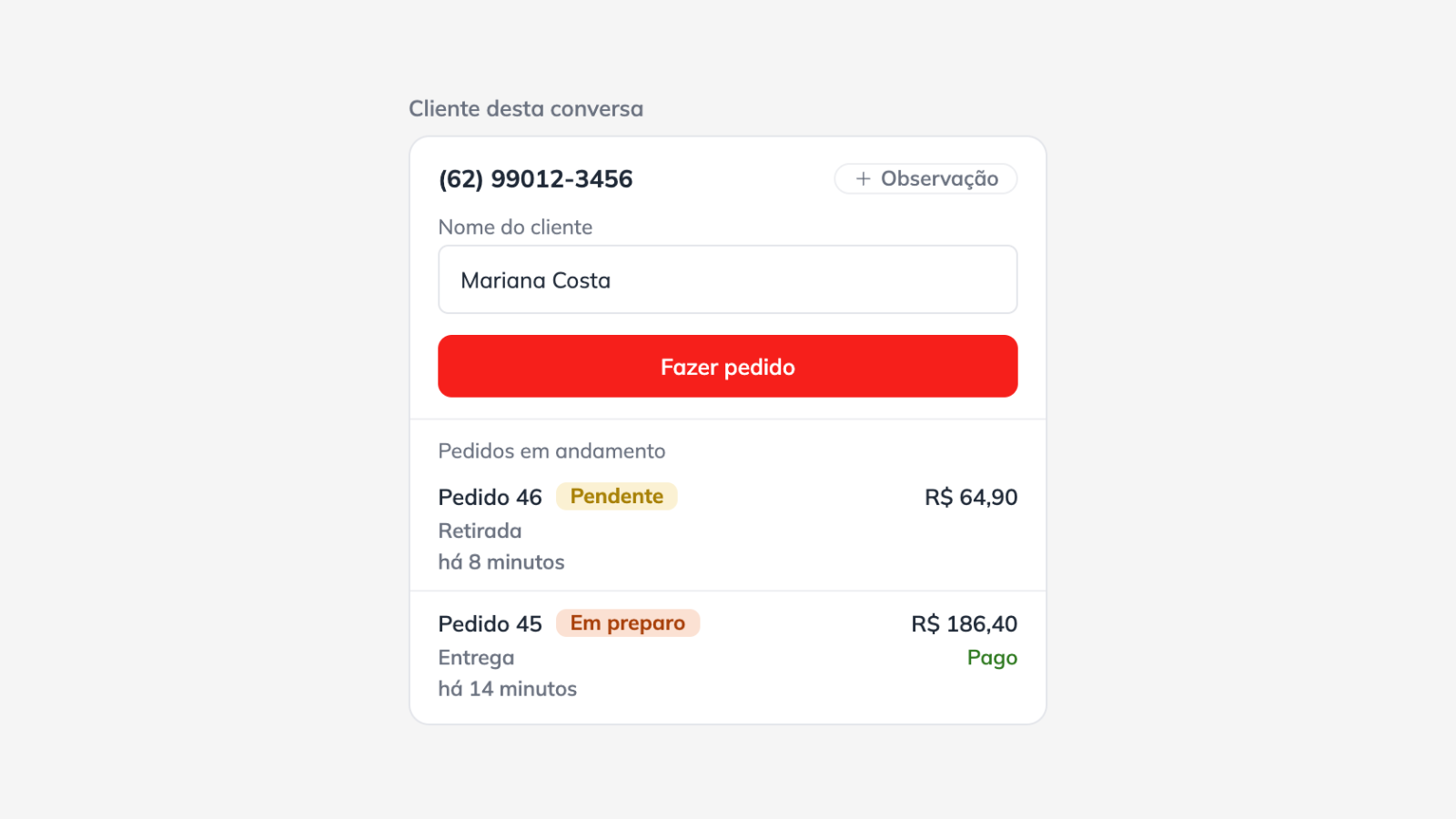
O cliente perguntou como está o pedido? O cartão Cliente desta conversa mostra até 2 pedidos em andamento dele, com status, valor e entrega. Um clique abre o pedido.

Cartão Cliente desta conversa no WhatsBeef com dois pedidos em andamento

Sacola mais simples e rápida

Você confere o pedido inteiro sem procurar nada. E o que falta abre sozinho: se o endereço já veio preenchido, a Sacola abre direto na escolha do pagamento.

Sacola do Novo pedido no WhatsBeef, com cliente, entrega, pagamento e descontos na mesma tela

Pedido criado, a um clique de aceitar

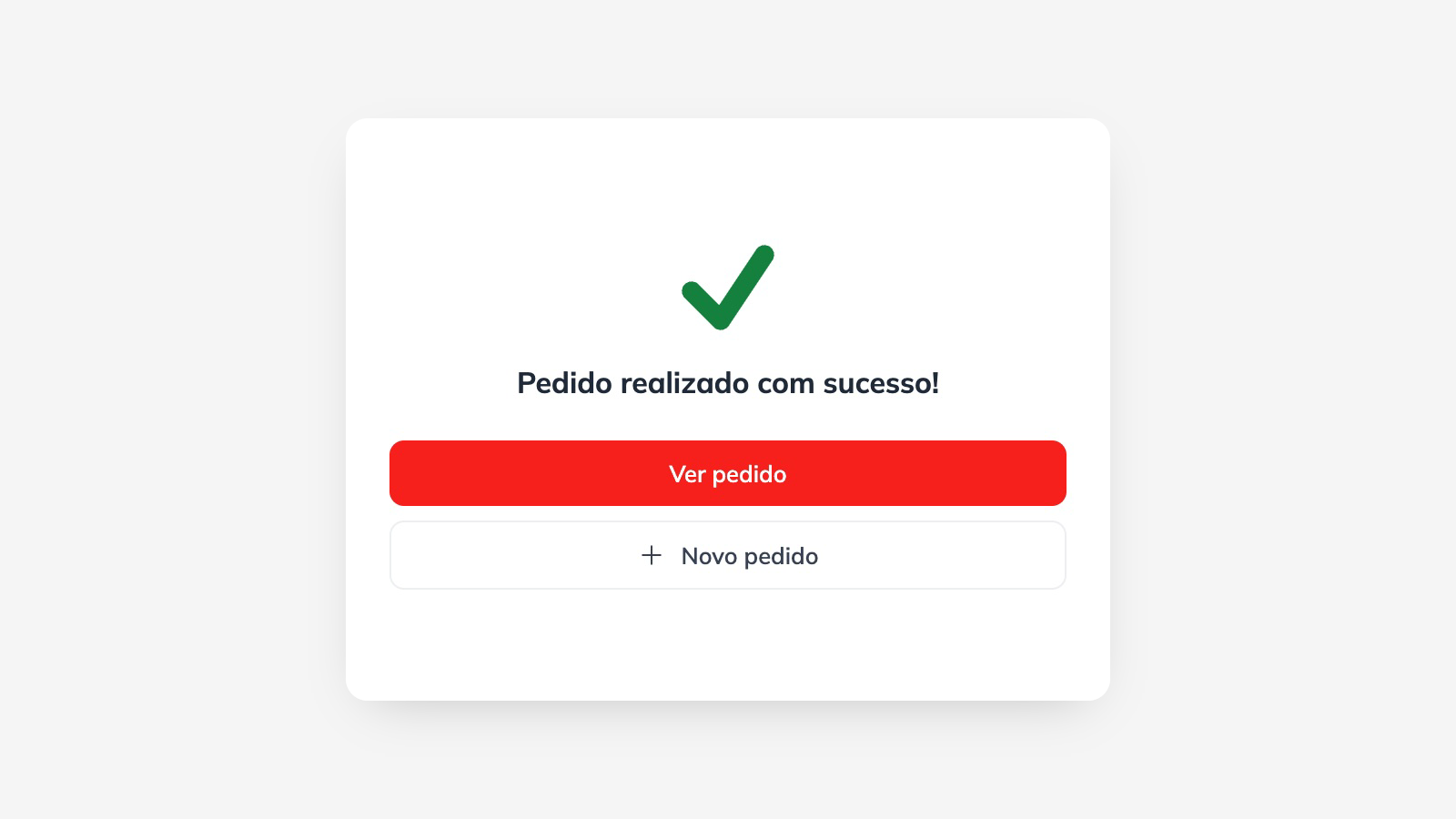
Depois de concluir, a tela Pedido realizado com sucesso tem dois caminhos. Ver pedido abre o pedido que você acabou de criar, pronto para aceitar, sem procurar no painel. Novo pedido já começa o próximo atendimento.

Tela Pedido realizado com sucesso, com os botões Ver pedido e Novo pedido

Tela de pedidos mais limpa

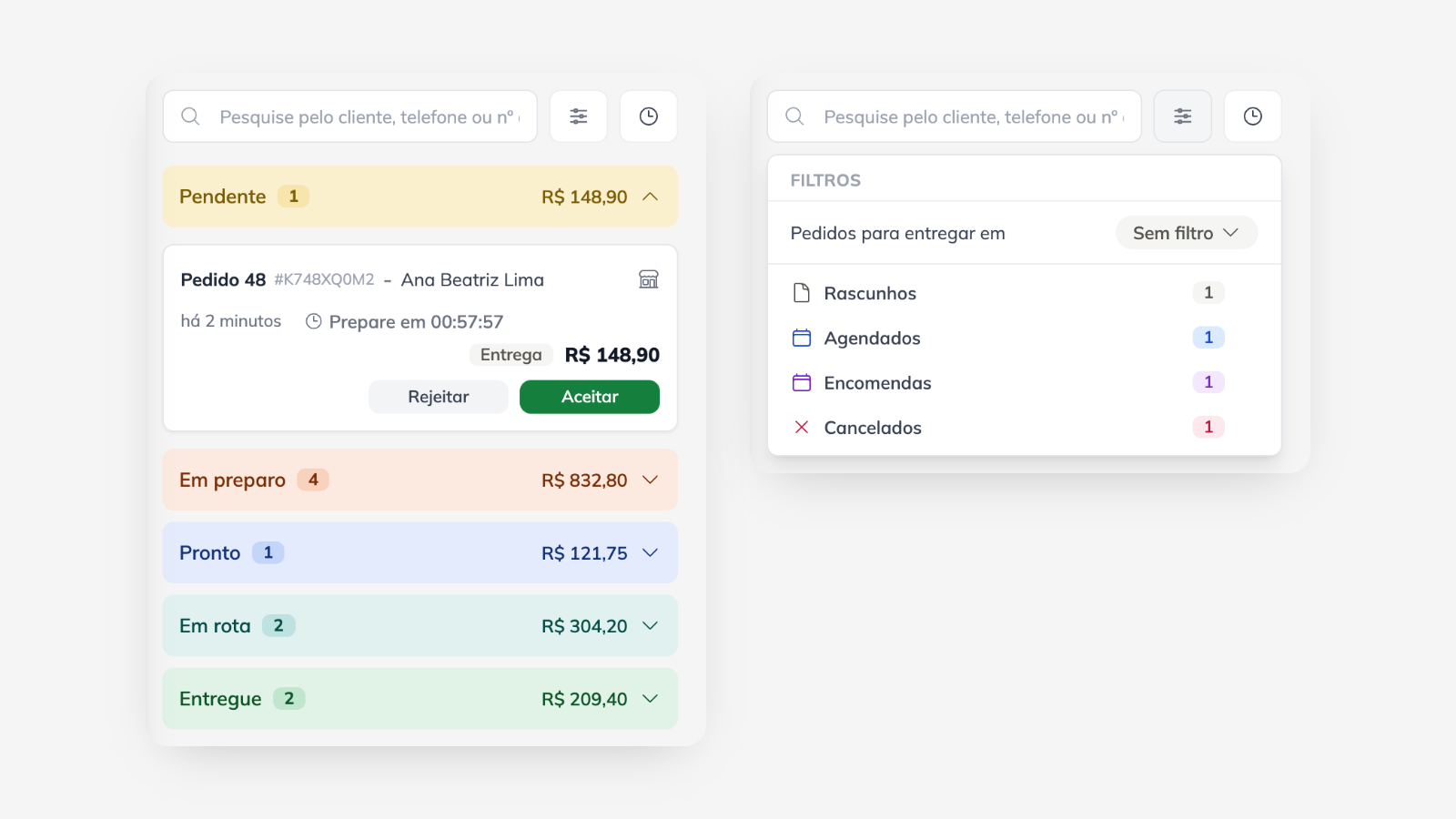
A tela de pedidos do WhatsBeef ficou mais limpa e fácil de navegar. Os pedidos aparecem em colunas por status, cada uma com a quantidade e o total, e você abre só a que quer ver. Agendados, Encomendas, Rascunhos e Cancelados ficam no ícone de filtro, ao lado da busca.

Painel de Vendas no WhatsBeef com os pedidos em colunas por status e o menu de filtros

O pedido começado não se perde

Fechou o WhatsBeef no meio de um pedido? Ao abrir de novo, ele continua de onde você parou. E os pedidos que você começou em outras conversas ficam em Carrinhos em aberto, a um clique em Continuar.

Atenção: o pedido começado fica guardado naquele navegador quando já tem cliente e pelo menos um item ou um texto no bloco de notas, e some quando você sai da conta. Depois de concluir um pedido no WhatsBeef, a tela de pedido criado volta sozinha para o painel em 10 segundos.

Melhoria

Pause a loja com prazo e ela reabre sozinha

Para parar de receber pedidos por um tempo, agora você pausa a loja com prazo. Ela volta a vender sozinha na hora marcada, sem você precisar lembrar de reabrir. E com a loja pausada ou fora do horário, o cliente continua montando a sacola no catálogo.

Pause pelo tempo que precisar

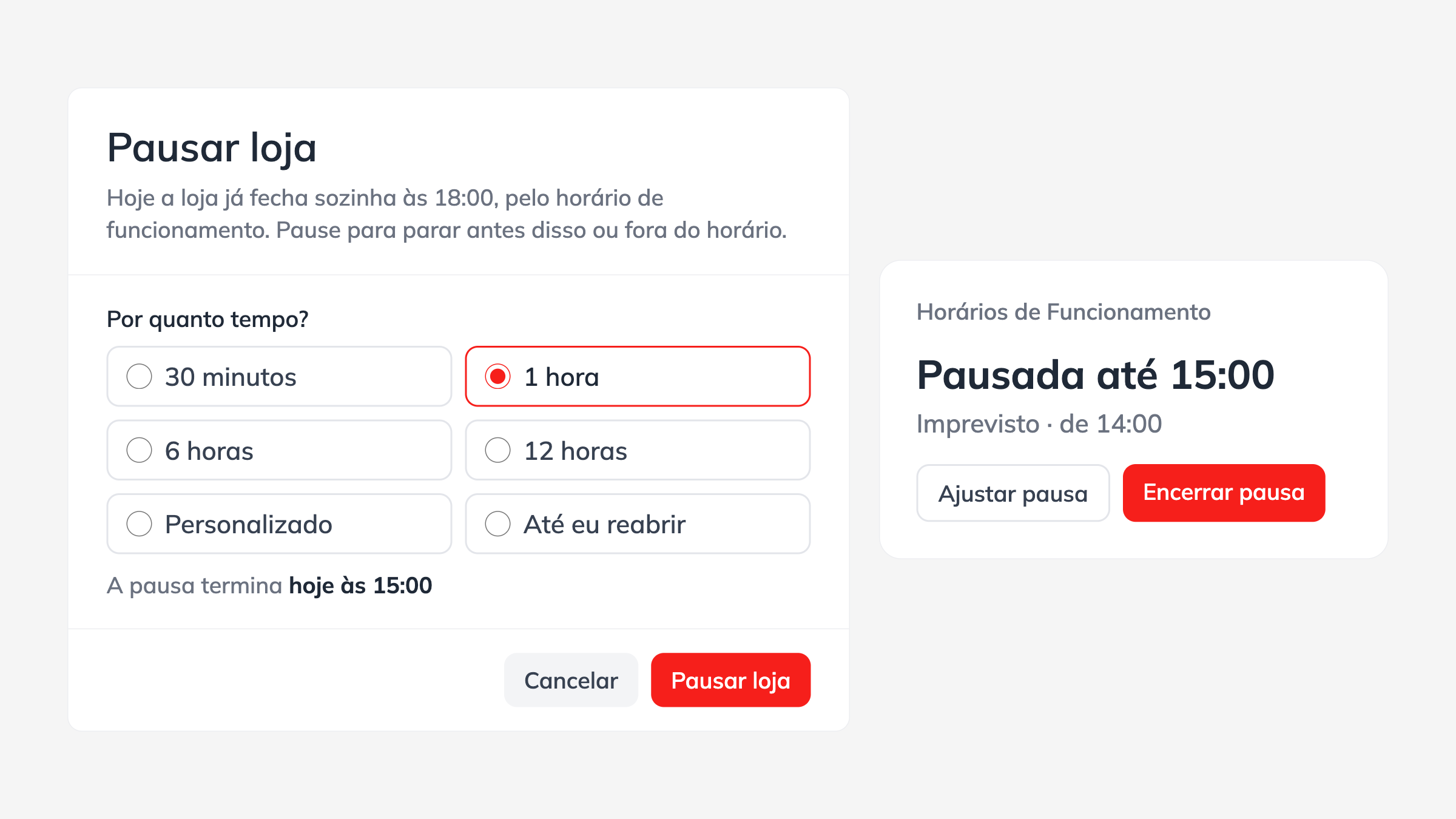
Em Horários de Funcionamento, clique em Pausar loja e escolha por quanto tempo: de 30 minutos a 12 horas, uma data e hora em Personalizado, ou Até eu reabrir. Marque o motivo, que só a sua equipe vê, e, se quiser, escreva um recado para os clientes.

Com a loja pausada, o topo da página mostra até quando ela fica parada. Ajustar pausa muda o prazo, o motivo ou o recado, e Encerrar pausa volta a vender na hora.

O horário já fecha a loja sozinho

Para o almoço ou o fim do dia, você não precisa pausar. A loja abre e fecha sozinha pelo horário de funcionamento, e o almoço você cadastra em Intervalo, no próprio dia. Sem pausa, o topo da página mostra Aberta pelo horário e a hora em que ela fecha.

O cliente monta a sacola com a loja fechada

Com a loja pausada ou fora do horário, o cliente navega no catálogo e monta a sacola depois de um aviso. Só o botão de finalizar fica travado, com a hora em que a loja volta, como Loja fechada · volta hoje às 15:00. O recado aparece para o cliente; o motivo, não. Assim, quando a loja volta, o pedido já está pronto para finalizar.

Novo

Mostre ao cliente quanto foi cobrado no cartão depois da pesagem

Quando o pedido é pago com cartão online e o valor final fica menor depois da pesagem, o aplicativo do banco do cliente pode mostrar, por alguns dias, o valor maior que ficou reservado no cartão. Agora você tem um comprovante para enviar e explicar a diferença.

Comprovante de cobrança

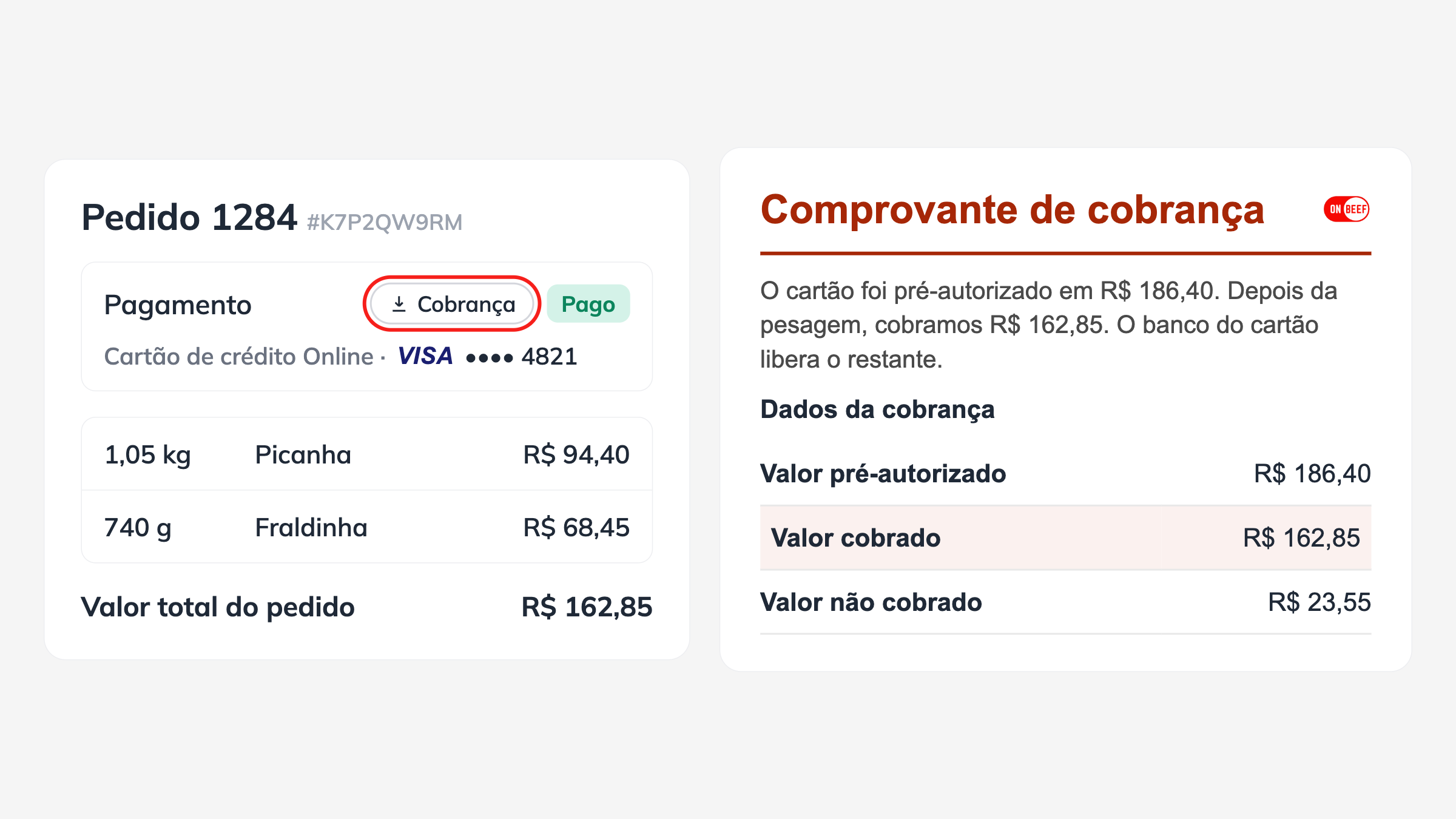
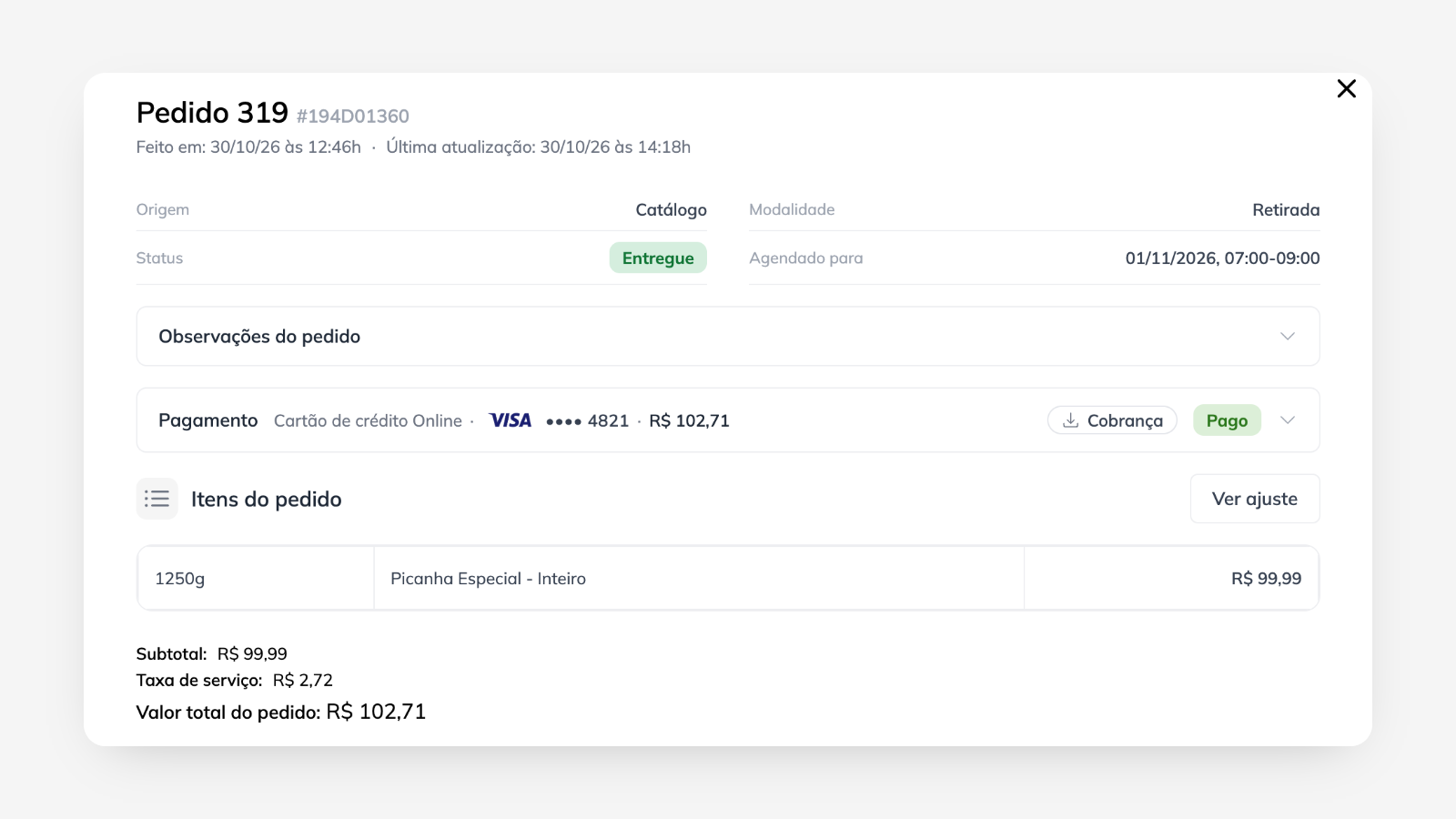
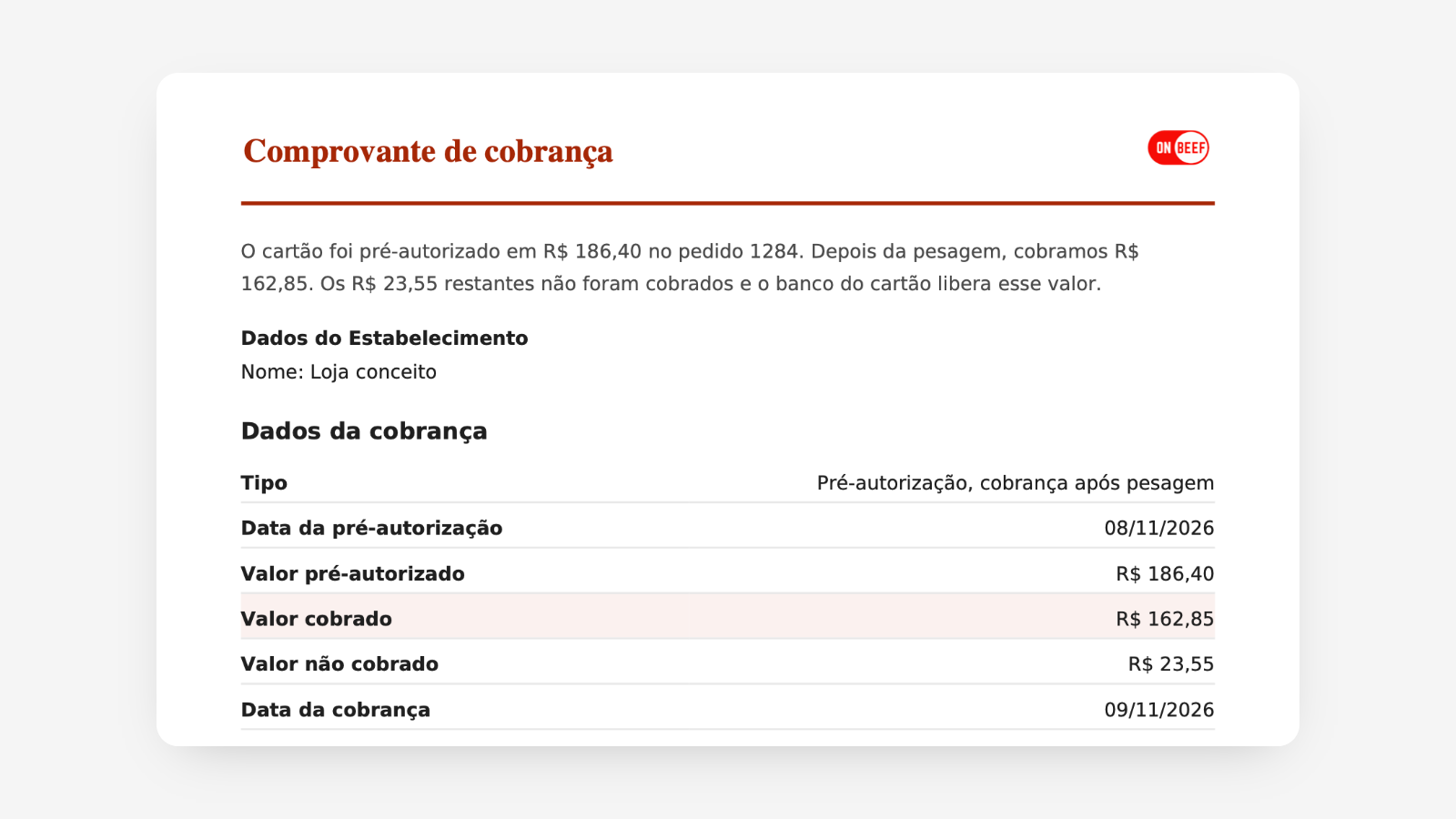
No pedido, na seção Pagamento, clique em Cobrança para baixar o PDF. Ele mostra o valor reservado no cartão, o valor cobrado de verdade e a diferença que não foi cobrada, junto com o motivo do ajuste.

Detalhe do pedido com o botão Cobrança na seção Pagamento

O comprovante também traz o código de autorização e o NSU, os números que o banco pede quando o cliente liga. Ele explica que o valor não cobrado não é um estorno: o próprio banco do cartão libera a reserva, em geral em alguns dias.

Comprovante de cobrança com os valores pré-autorizado, cobrado e não cobrado

Atenção: o comprovante aparece nos pagamentos com cartão pela Pagar.me quando o valor cobrado fica menor que o reservado. Se o pedido teve estorno, o botão continua sendo o do comprovante de estorno.

Melhoria

Ajuda de cada tela a um clique, ao lado do título

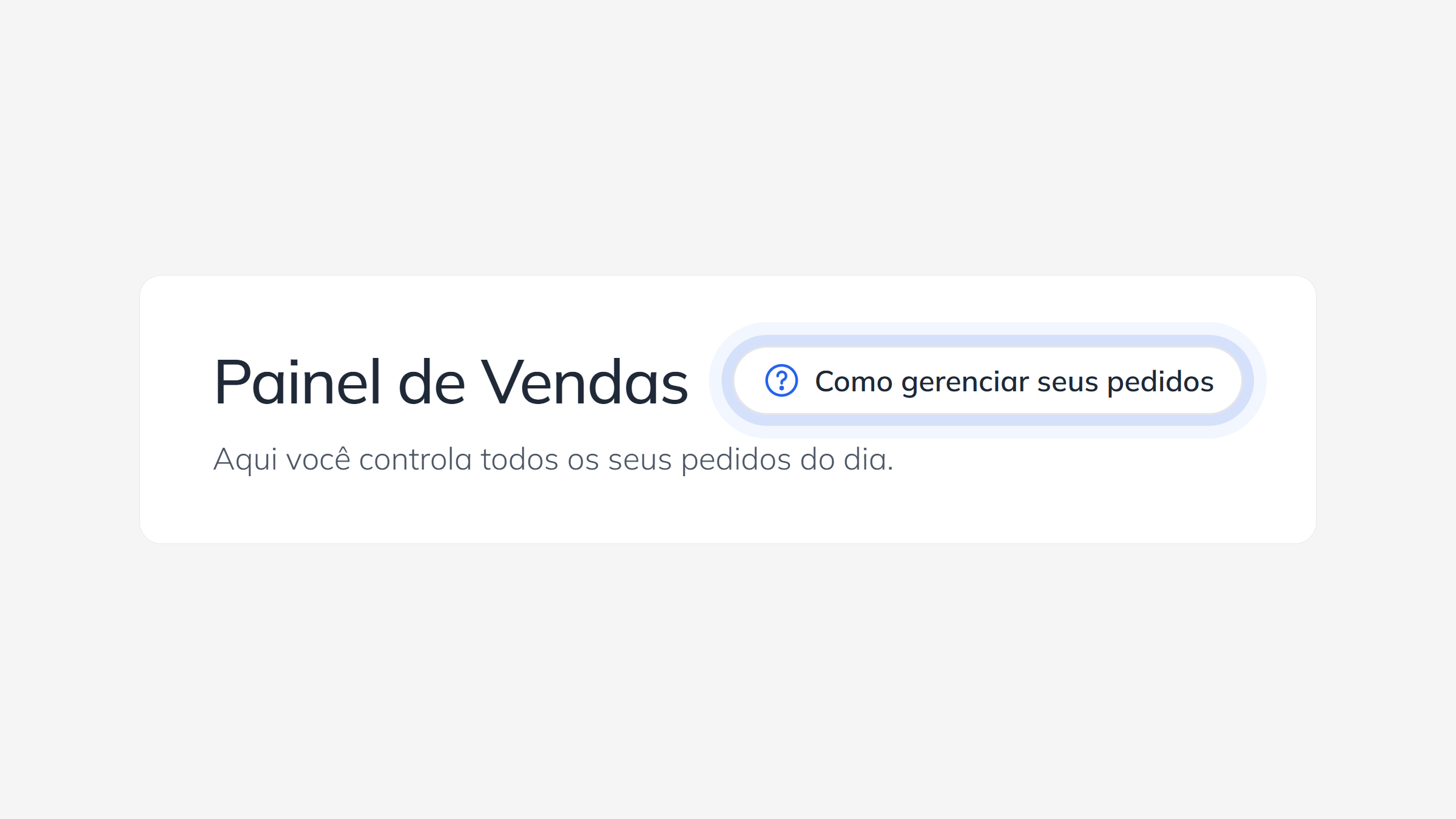
Ficou com dúvida em alguma tela do painel? Agora a ajuda fica ao lado do título, num botão com o assunto daquela tela, como Como gerenciar seus pedidos. Um clique abre o passo a passo na lateral, sem sair do que você está fazendo.

Para quem está começando

Enquanto a loja não termina os Primeiros passos, o botão pulsa para chamar a atenção. Ele para assim que você abre o artigo daquela tela, e cada tela para no seu tempo.

No celular e no WhatsBeef, o botão aparece só como Ajuda.